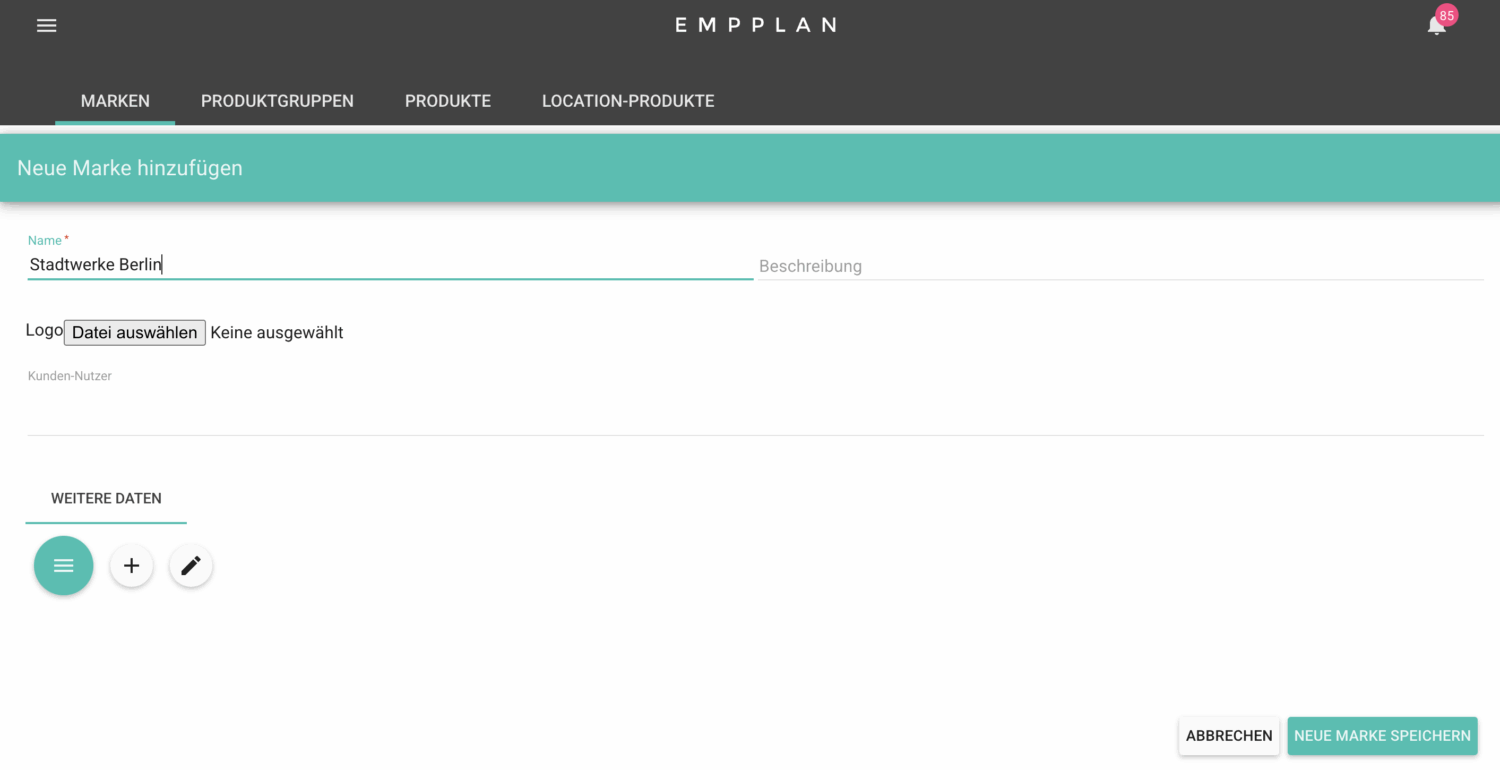
EMPPLAN D2D
Du hast Dich für eine kostenlose Testversion angemeldet (z.B. hier: https://www.empplan.de/empplan-testen/) oder bist Bestandskunde und hast inzwischen eine E-Mail mit Deinen Zugangsdaten erhalten.
Schön, dass du den Door-2-Door-Prozess testet! Auf dieser Seite findest du eine kompakte Übersicht der wichtigsten Funktionen für die Anwendung von EMPPLAN im Door-to-Door-Vertrieb, damit du schnell loslegen kannst – ganz ohne Vorkenntnisse.
In wenigen Schritten kannst du:
- deinen Testzugang aktivieren,
- ein erstes eigenes Projekt anlegen und alle Funktionen testen,
- grundlegende Einstellungen vornehmen.
Alle weiteren Funktionen und Details findest du in unserem Training Center – dort ist jeder Bereich ausführlich erklärt.
Los geht’s – viel Erfolg beim Testen! Und sollten noch weitere Fragen auftauchen, stehen wir dir natürlich jederzeit gerne zur Verfügung.
Klicke auf den Link in der E-Mail, die Du von uns erhalten hast („https://*DEINUNTERNEHMEN*.empplan.io“) und gebe Deine E-Mail-Adresse ein.
Bitte nutze die PW-Vergessen-Funktion und vergebe ein neues Passwort.
Über das Aktionsmenü im grauen Bereich kannst Du ein neues Door-2-Door-Projekt hinzufügen.
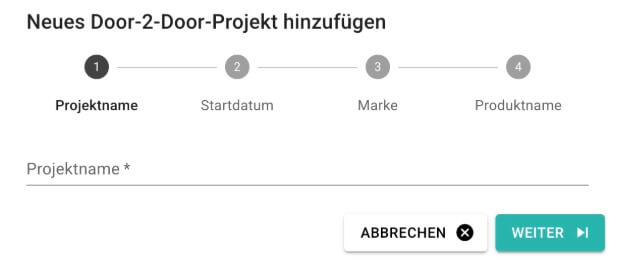
Hier kannst Du:
- den Projektnamen eingeben
- das Startdatum festlegen
- die Marke auswählen (danach ist das D2D-Projekt direkt angelegt)
- Oder eine neue Marke, verbunden mit einem neuen Produktnamen hinzufügen. Mit Klick auf Speichern ist Dein neues Door-to-Door-Projekt direkt angelegt.
Im Menüpunkt PROJEKTE findest Du Dein neues Projekt und kannst dieses dort bearbeiten.
Optional hast Du beim anlegen des neuen Projekts (oder auch danach) die Möglichkeit, einen Transaktionsbericht anzulegen (Menüpunkt REPORTING/Bericht Management)
Transaktionsberichte werden insbesondere im Door-to-Door-Vertrieb genutzt, um abgeschlossene Verkäufe oder Vertragsabschlüsse direkt vor Ort zu erfassen (z. B. Strom-, Gas- oder Mobilfunkverträge). Die Anlage eines Transaktionsberichts ist optional und empfiehlt sich vor allem dann, wenn neben der reinen Lead-Erfassung auch konkrete Produktabschlüsse dokumentiert werden sollen.
Detaillierte Informationen zum Reporting findest Du im Training Center unter Reporting/Bericht Management.
Für den Door-to-Door-Vertrieb wählst Du den Berichtstyp Transaktionen aus.
- Vergebe einen Namen für deinen neuen Report (z.B. Mobilfunkanbieter1 Verkaufsbericht)
- Im Tab EINSTELLUNGEN passt Du deinen Report individuell an (Aktivieren, Felder ausblenden, Pflichtfeld…)
- TIP: Durch Aktivierung der Warenkorbfunktion wird einen Event-Nutzer erlaubt, für eine Transaktion an z.B. denselben Endkunden mehrere Produkte gleichzeitig zu berichten (z.B. Strom- und Gastarif). Dies bedeutet eine enorme Zeitersparnis, dass möglicherweise weitere hinzugefügt Felder wie Kundennummer, Adressdaten etc. nicht mehrfach hinterlegt werden müssen.
- Im Tab FELDER könntest Du dem Bericht ein Feld für die Kundenunterschrift oder ein Bild hinzufügen.
- Die VORSCHAU ermöglicht Dir die Vorabansicht deines konfigurierten Berichts, sodass Du einsehen kannst wie ein Event-Nutzer den Bericht sehen wird.
Sobald Du Deinen Bericht konfiguriert hast, klickst Du auf speichern.
Der Bericht wird nun in der Tabellenansicht im Tab BERICHTE angezeigt
Damit der Bericht den Promotern im Projekt angezeigt wird ist es wichtig, den Report dem Projekt zuzuordnen. Dies geschieht unter Verknüpfte Projekte/Projekt auswählen. Wähle Dein Projekt aus, auf dessen Events Dein Report erfasst werden soll.
Hinterlegte Adressen kannst Du unter GEBÄUDE einsehen und ggf. bearbeiten oder löschen.
Die Listenansicht (grauer Bereich) zeigt Dir bearbeitete Leads an.
Über Klick auf die Karte (grauer Bereich) werden Dir hinterlegte Adressdaten in der Karte als Datenpunkt angezeigt.
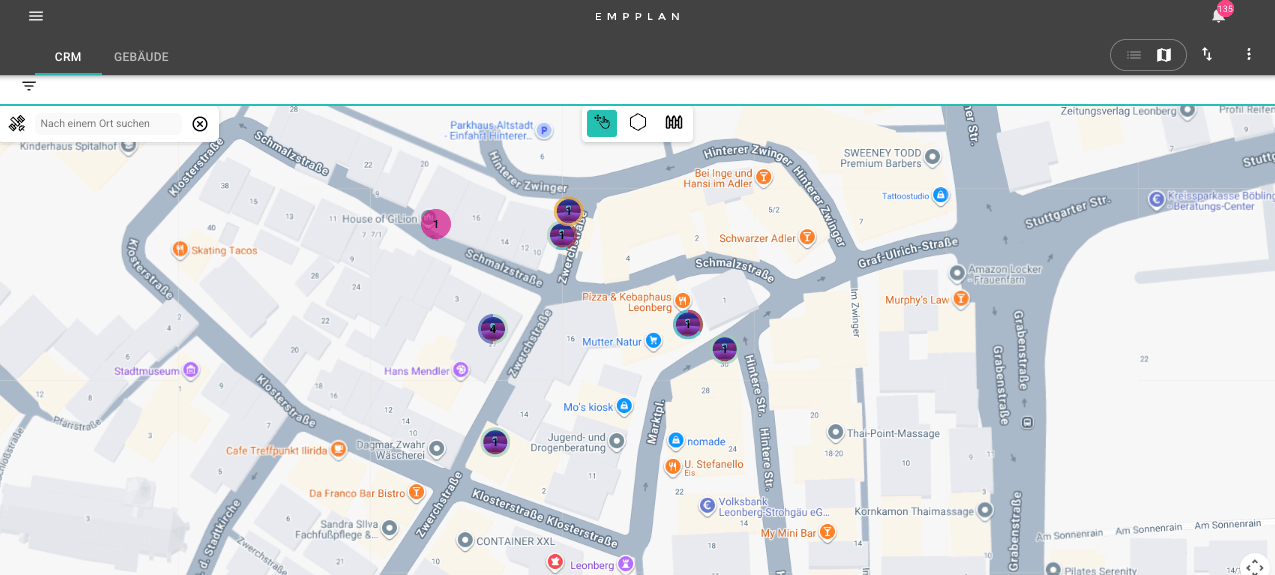
Durch die Gebietsauswahl per Polygon kann einem Nutzer ein definiertes Einsatzgebiet zugewiesen werden. Ein Polygon kann dabei jeweils nur einem Nutzer zugeordnet sein.
Das Polygon kann gezielt um bereits bestehende Leads (zuvor importierte Adressen) gelegt werden. Dadurch werden alle im Polygon befindlichen Leads automatisch diesem Nutzer zugewiesen.
Unabhängig davon kann der Nutzer auch außerhalb seines zugewiesenen Polygons Adressen qualifizieren. Diese werden ihm nach dem ersten Klingelversuch automatisch zugeordnet.
Kartenansicht öffnen.
Mit Klick auf das Polygon in der Karte kannst Du mit dem Fadenkreuz Dein gewünschtes Gebiet abstecken. Dieses Gebiet wird danach farblich hinterlegt dargestellt. Außerdem wird dir im grauen Bereich die Anzahl der im Gebiet ausgewählten Adressen und Wohneinheiten angezeigt.
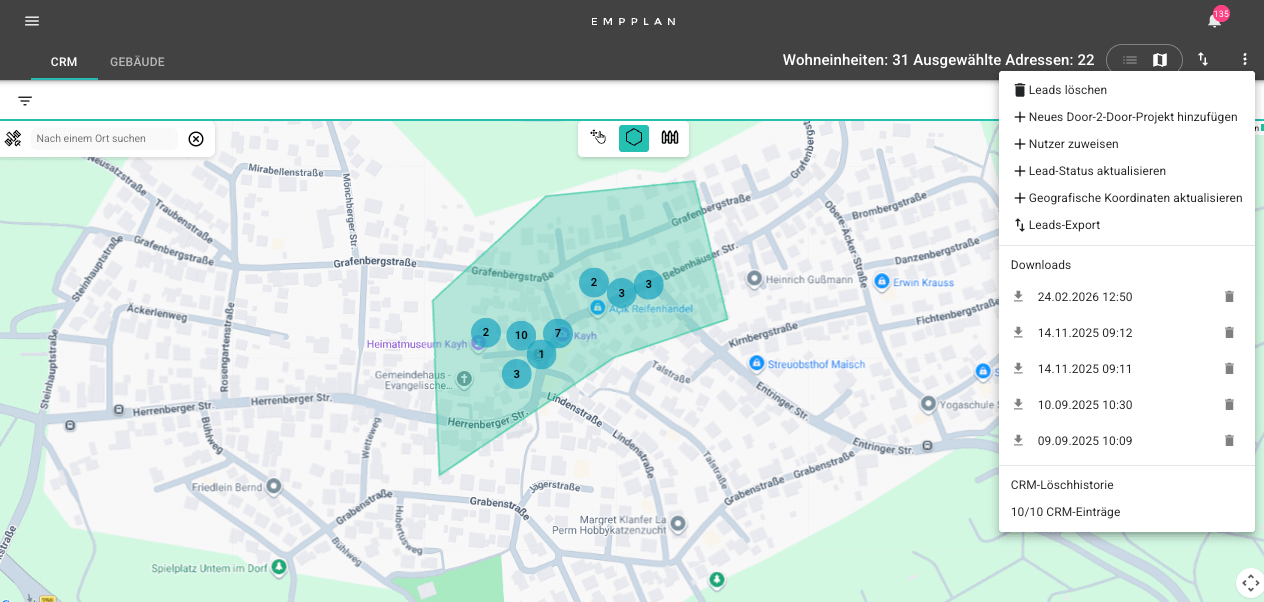
Den Nutzer weist Du mit Klick auf das Dreipunktmenü im grauen Bereich und +Nutzer zuweisen zu. Nutzer auswählen und SPEICHERN.
Dem ausgwählen D2D-Promoter (Nutzer) werden die Ihm zugewiesenen Leads nun in seiner EMPPLAN-APP angezeigt.
Durch die Gebietsauswahl über eine geolokalisierte Begrenzung können einem oder mehreren Nutzern definierte Einsatzgebiete zugewiesen werden.
Im Unterschied zur Polygon-Zuweisung ist hier auch die Zuweisung an mehrere Nutzer möglich.
Innerhalb der gesetzten Begrenzung können entweder bereits bestehende Leads automatisch den ausgewählten Nutzern zugewiesen werden oder es können gezielt Gebiete bzw. Straßen ohne zuvor hinterlegte Leads definiert werden, in denen neue Adressen qualifiziert werden sollen.
Die Nutzer können ausschließlich innerhalb des zugewiesenen Gebiets Adressen qualifizieren. Eine Qualifizierung außerhalb dieser Begrenzung ist nicht möglich.
Kartenansicht öffnen.
Mit Klick auf das Zaunsymbol öffnet sich der Bearbeitungsmodus der geolokalisierten Begrenzung. Hinterlegte Begrenzungen würden nun angezeigt werden und hierüber auch gelöscht werden können.
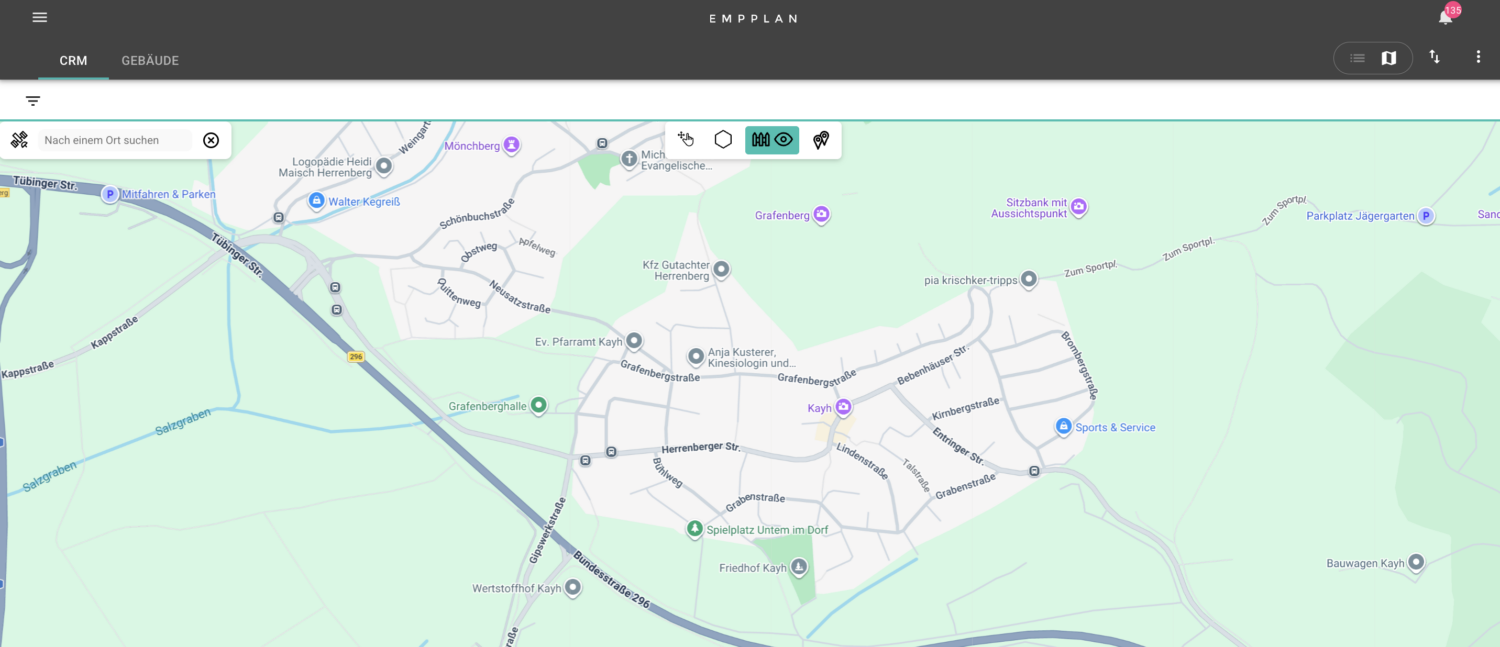
Mit Klick auf das Auge kann eine neue geolokalisierten Begrenzung gezeichnet werden.
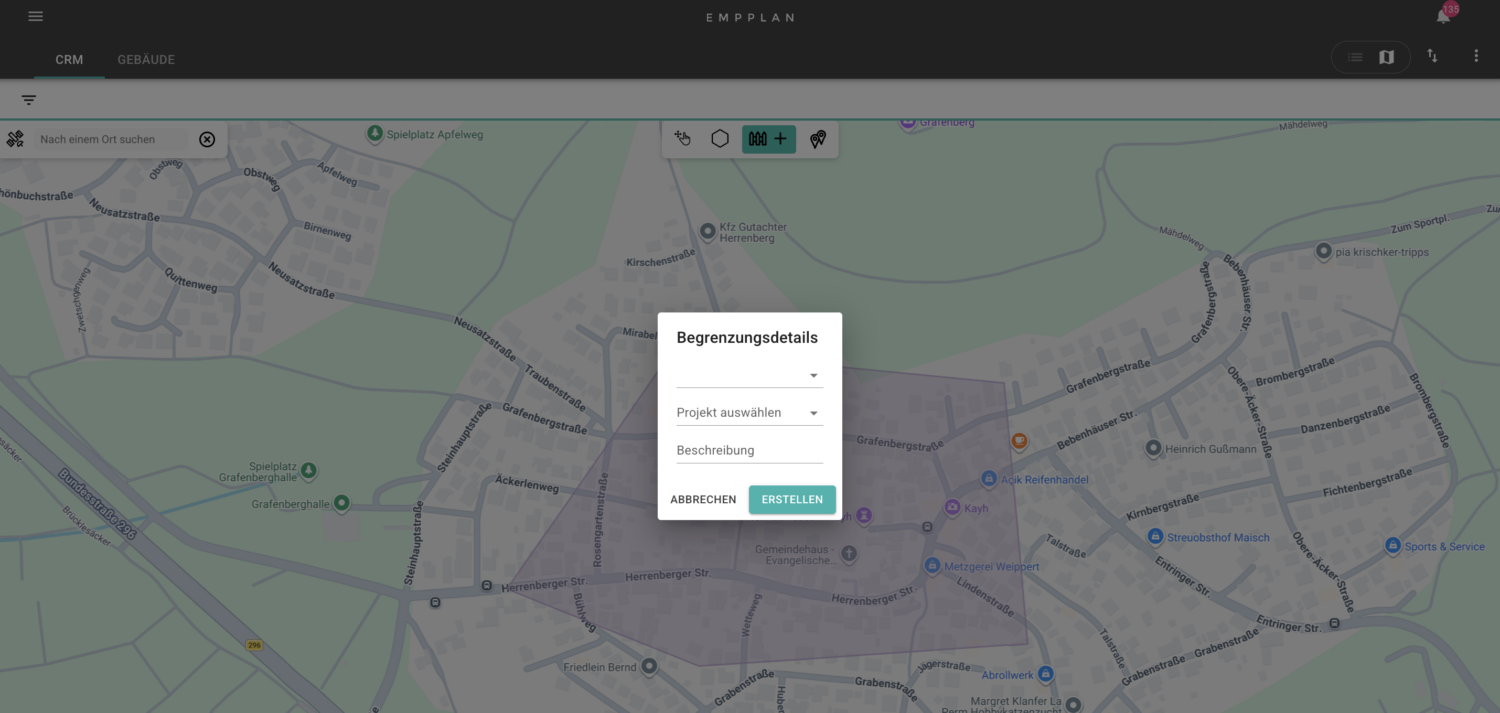
Begrenzungsdetails können vermerkt werden (Projekt und Beschreibung). Mit Klick auf Erstellen wird die neue Begrenzung gespeichert.
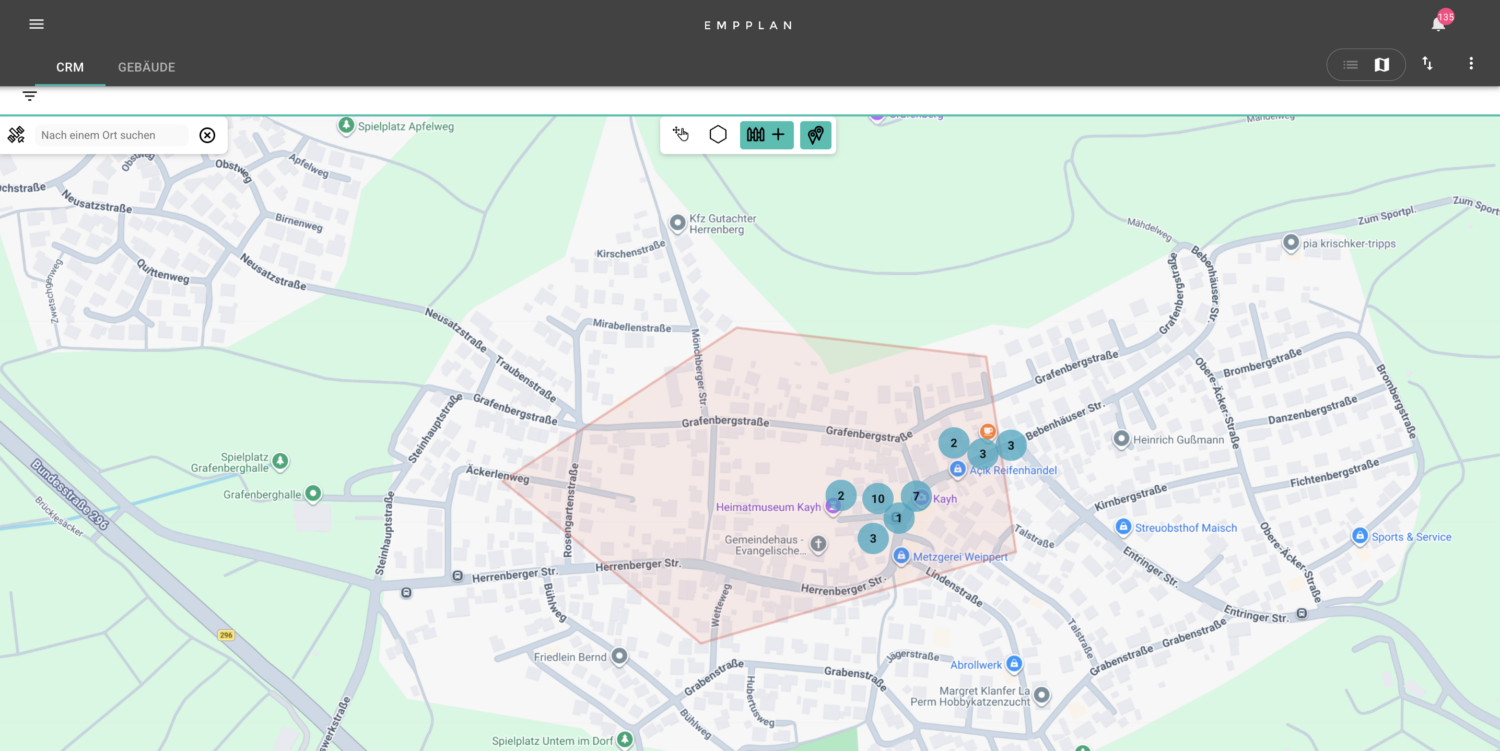
Durch Anklicken der Pins werden bestehende Leads sichtbar. Diese können entweder bereits bei der Definition der Gebietsbegrenzung einbezogen oder nach der Bearbeitung des Gebiets durch den Promoter angezeigt werden.
Navigiere im Menüpunkt NUTZER zu Nutzer hinzufügen.
Befülle die Pflichtfelder:
- Herr/Frau/Divers
- Vorname
- Nachname
- Geburtstag
- Ort
- Nutzertyp (Agentur-Nutzer)
- Nutzerrecht (Door2Door Promoter)
- setze bei E-Mail zur Kontoerstellung einen Haken, falls der Nutzer nicht über seinen EMPPLAN Zugang per E-Mail informiert werden soll
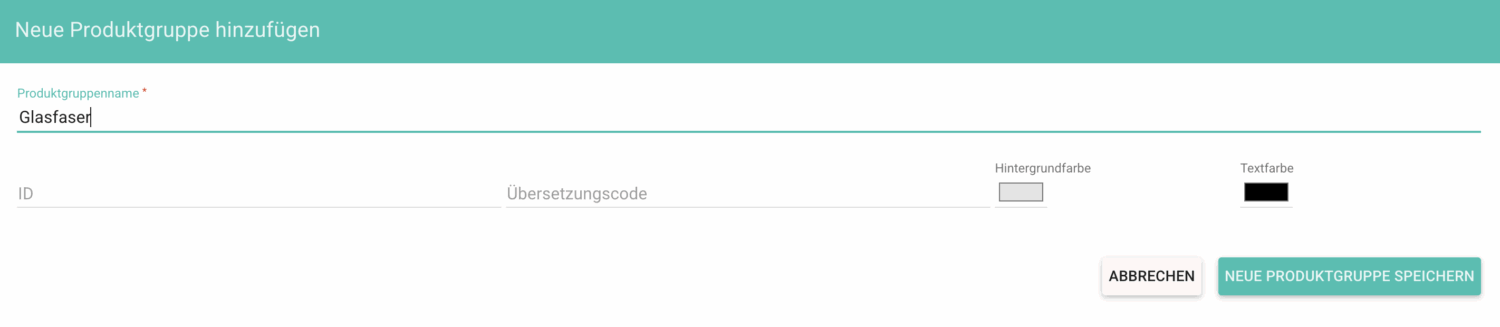
- Ordne den Nutzer der gewünschten Produktgruppen zu (z.B. Glasfaser)
Mit dem Klick auf NUTZER HINZUFÜGEN kannst Du deine Eingabe speichern.
Unter dem Menüpunkt Nutzerverwaltung kannst Du sämtliche Daten zum gespeicherten Nutzer ändern, oder den Nutzer löschen.
Detaillierte Informationen zum hinzufügen von Nutzern oder der Nutzerverwaltung findest Du hier.
Über den Menüpunkt DASHBOARD gelangst Du, Abhängig von Nutzertyp und Nutzerrechten, zu verschiedenen Dashboards für spezifische Anforderungen. Hier bekommst Du einen detaillierten Überblick.

Das Dashboard Aktivität ist für Administratoren sichtbar. Es zeigt Dir alle relevanten Aktivitäten in einer Timeline an, sodass Du siehst wer wo was gerade getan hat.
Über den Tab DASHBOARD wird Dir z.B. eine Erfolgsübersicht dargestellt, sowie Erfolge nach Gebiet, Location, Nutzer oder Produkt.
Scrollst Du hier im DASHBOARD weiter nach unten, werden Dir tabellarisch Deine Events angezeigt:
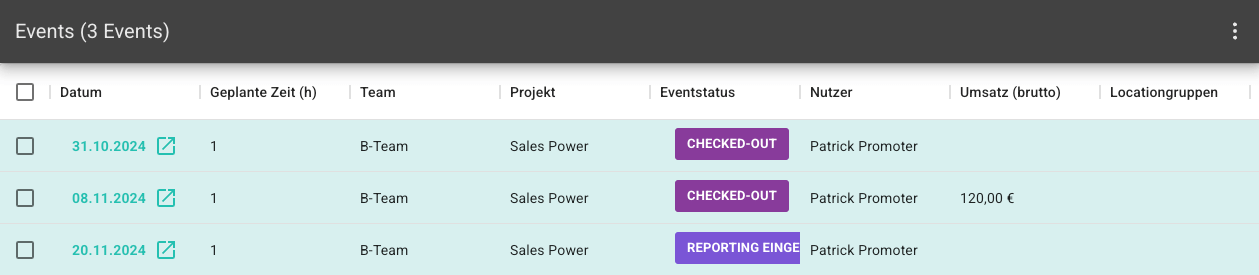
Über das Aktionsmenü hinter dem Event-Datum gelangst Du zur Admin-Eventansicht:
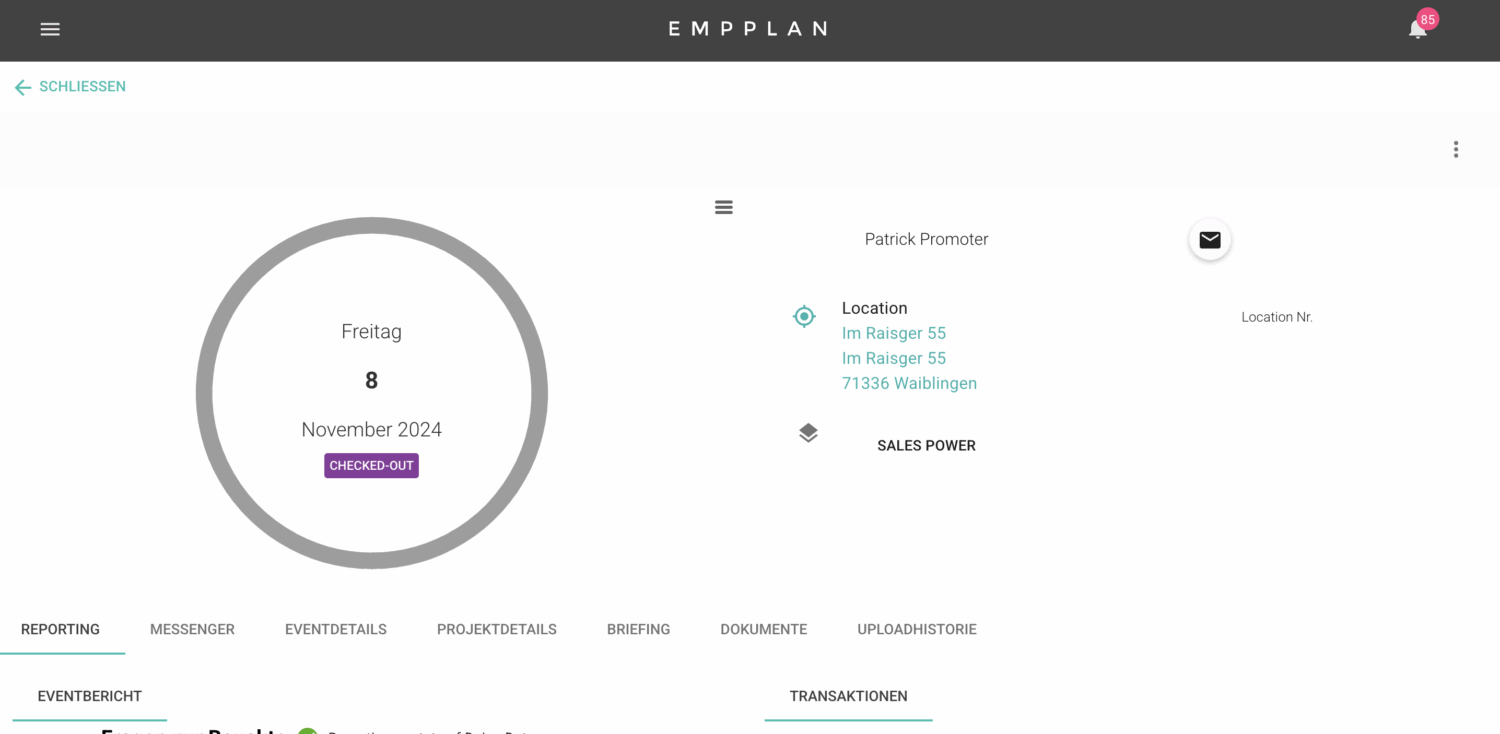
Über das Aktionsmenü im hellgrauen Bereich hättest Du z.B. die Möglichkeit, Rechnungsposten hinzuzufügen z.B. Zusatzboni (+Betrag) und Abzüge (-Betrag) einzugeben. Diese werden direkt unter TRANSAKTIONEN sichtbar.
Mit Reporting akzepieren genehmigst Du das eingereichte Reporting und der Promoter kann ggf. Anpassungen sehen, bzw. dass sein Reporting zur Abrechnung akzeptiert wurde.
Wie sieht die EMPPLAN APP aus Sicht von D2D-Promotoren aus?
https://www.empplan.de/
Du als Admin kannst die Promoter-App zum Testen über das Hauptmenü unter EMPPLAN APP aufrufen. Für die die Door-2-Door-Funktionen